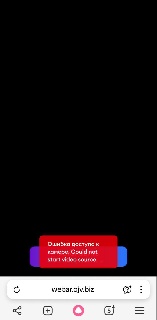
Ошибка доступа к камере.
Если вы столкнулись с ошибкой доступа к камере при просмотре дополненной реальности через браузер (как на криншоте ниже), хотя в настройках браузера все разрешения даны, то необходимо дать доступ именно для конкретного сайта.
Общее системное разрешение (для всех браузеров)
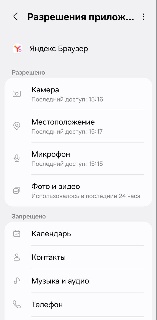
Сначала убедитесь, что браузер имеет доступ к камере в Android:
- Настройки → Приложения → [Браузер] → Разрешения → Камера → Разрешить только при использовании.
Google Chrome
- Откройте сайт, нажмите на значок замка справа от адресной строки → Настройки сайта → Камера → Разрешить.
- Или глобально: Три точки (⋮) → Настройки → Настройки сайтов → Камера → выберите сайт и разрешите.
Яндекс Браузер
- На сайте: значок замка/сайта у адресной строки → Разрешения → Камера → Разрешить.
- Глобально: Три полоски (≡) → Настройки → Сайты → Расширенные настройки сайтов → Доступ к камере → Запрашивать разрешение.
Mozilla Firefox
- На сайте: Нажмите по замку слева от URL → Разрешения → Камера → Разрешить.
- Глобально: Три точки (⋮) → Настройки → Приватность и защита → Разрешения → Камера → добавьте исключения.
Opera
- На сайте: значок замка слева от адресной строки → тумблер Камера → Разрешить.
- Глобально: O меню (левый низ) → Настройки → Безопасность → Настройки сайта → Камера → разрешите для сайта.
Samsung Internet
- На сайте: Нажмите замок у адресной строки → Разрешения → Камера → Разрешить.
- Глобально: Три точки (⋮) → Настройки → Сайты и загрузки → Медиа → Камера → настройте.
Если запрос не появляется: очистите кэш браузера (Настройки → Конфиденциальность → Очистить данные) и обновите страницу. Для теста используйте сайты вроде webcamtests.com.